من أين تأتي الطلبات؟
- من تطبيق العميل: المطعم يرسل الطلب بنفسه، فيظهر عندك فورًا.
- من المنسق: المطعم يتصل، فيدخل المنسق الطلب من لوحة الشركة. (هذا ما نشرحه الآن.)
إنشاء طلب بالتليفون
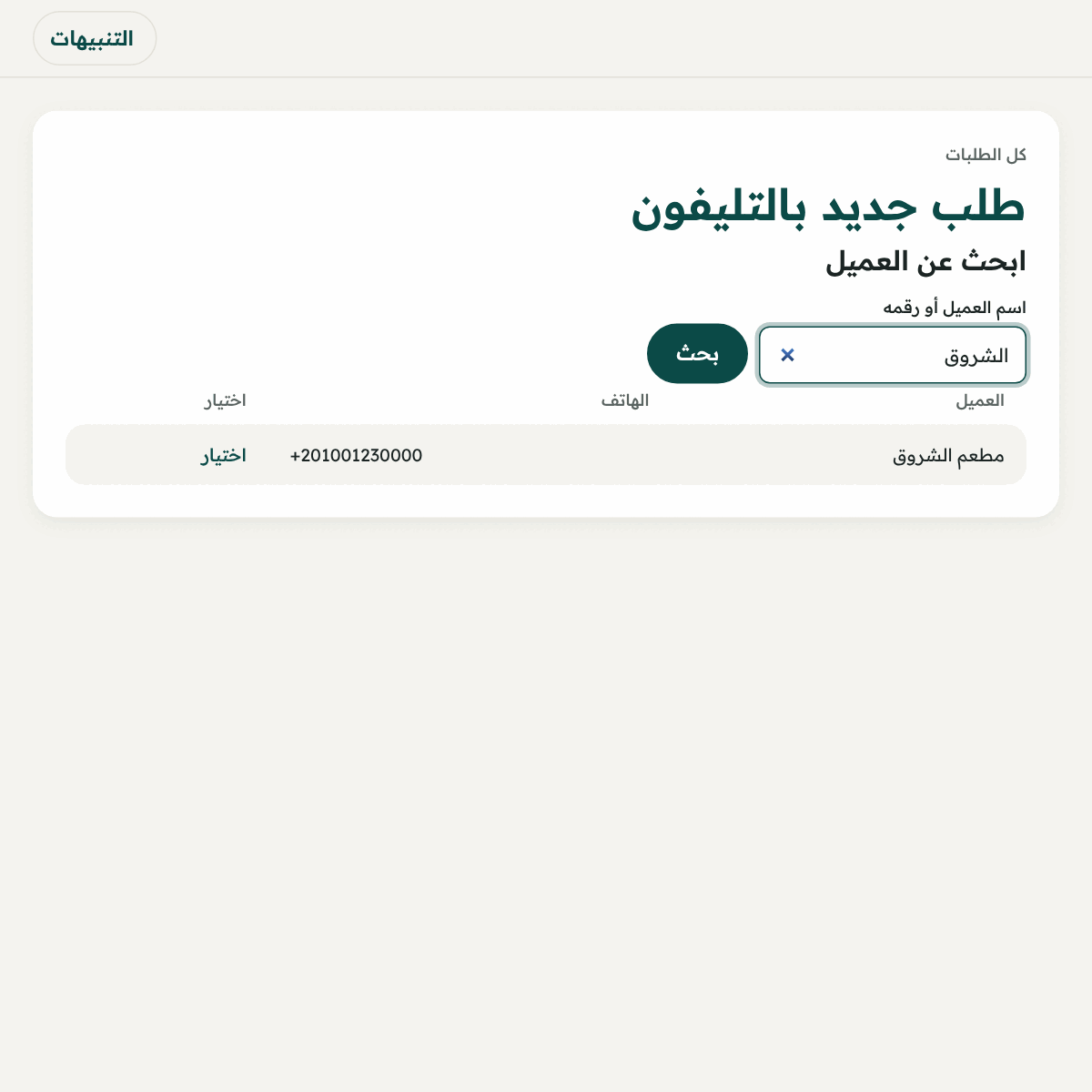
من «طلب جديد» (مجموعة «الطلبات»):
- ابحث عن العميل: اكتب اسمه أو رقمه ← «بحث» ← «اختيار». (لا يظهر إلا العملاء النشطون. من سجّل برمز ولم تقبله لا يظهر، والموقوف لا يستطيع طلبًا.)
- الاستلام: «الفرع الأساسي»، أو اختر فرعًا آخر، أو اكتب «الاستلام هذه المرة من» عنوانًا مختلفًا.
- التوصيل:
- عنوان التوصيل: اكتب العنوان فقط (دون اسم أو رقم تليفون).
- اضغط «ابحث عن العنوان على الخريطة» واختر المكان الصحيح من الاقتراحات. إن لم تجده فاضغط «حدد المكان على الخريطة» واسحب العلامة إلى المكان. هذه النقطة تساعد السائق ليصل بدقة.
- المنطقة: اتركها «تلقائي من العنوان» غالبًا (الوحدة 8).
- المستلم: اسمه ورقم موبايله (يتصل به السائق).
- المبالغ:
- قيمة الطلب بالجنيه.
- المطلوب تحصيله من المستلم بالجنيه: ما سيأخذه السائق نقدًا عند التسليم. اكتب 0 إن كان مدفوعًا.
- ملاحظات للسائق (اختياري).
- اضغط «حفظ الطلب». تظهر «تم حفظ الطلب رقم …».
تعيين الطلب لسائق
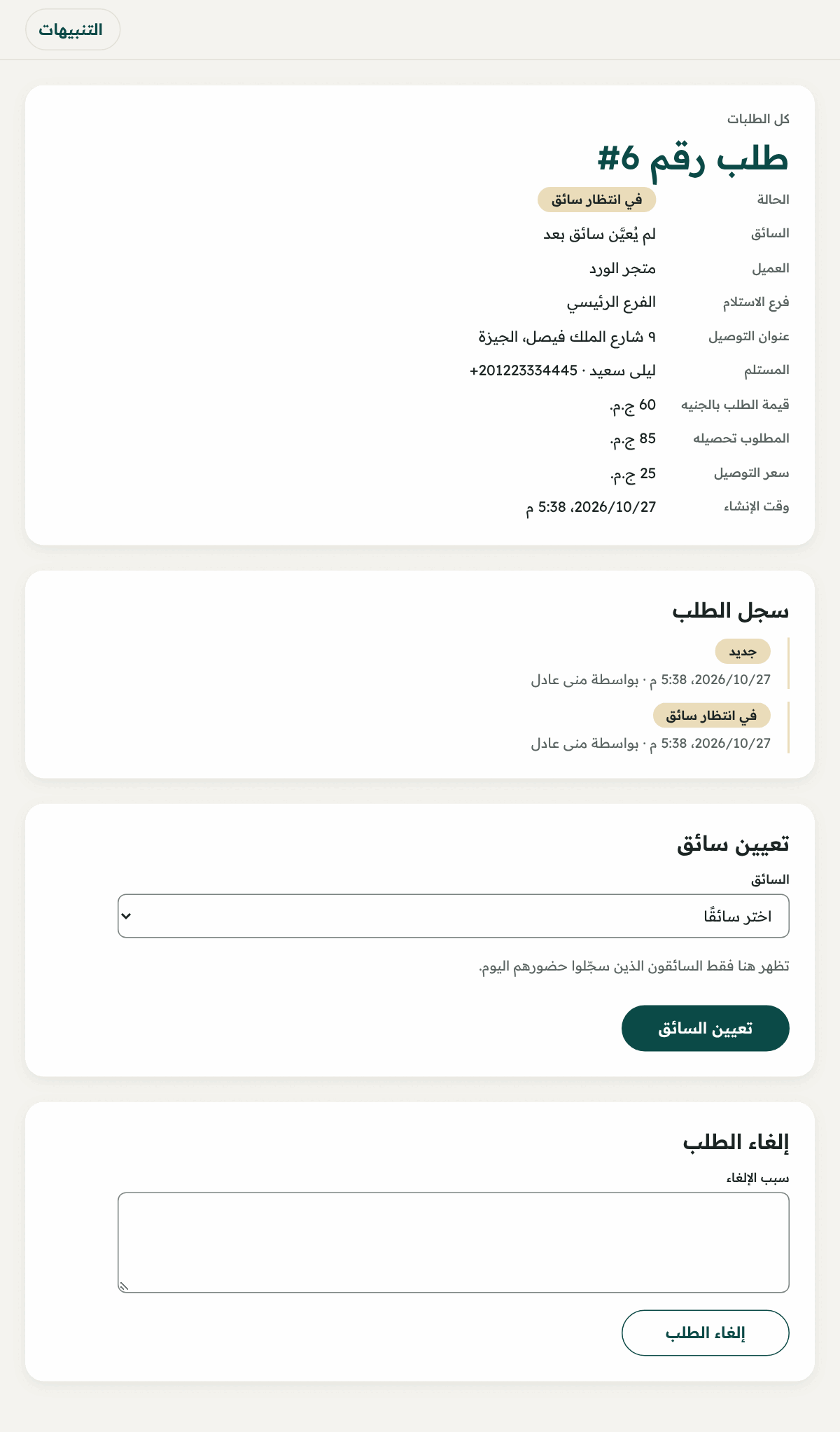
لا يظهر لك إلا السائقون الذين سجّلوا حضورهم اليوم وغير الموقوفين. ثلاثة أماكن للتعيين:
- من صفحة الطلب: «تعيين سائق» ← اختر السائق (يظهر بجانب اسمه عدد «طلبات جارية» معه) ← «تعيين السائق».
- من لوحة الطلبات المباشرة: زر «تعيين سائق» على بطاقة الطلب في عمود «جديدة».
- من الخريطة الحية: «أظهر الطلبات على الخريطة» ← «اختر سائقًا». يظهر المتاحون أولًا، ثم الأقرب إلى مكان الاستلام (المسافة بخط مستقيم لا بالطريق) ← «عيّنه».
بعد التعيين يظهر الطلب في تطبيق السائق «طلب جديد لك» فيقبل أو يرفض (وتصله إشعار على موبايله إن كانت ميزة «إشعارات الموبايل» مفعّلة لشركتك). وإن لم تجد أي سائق في القائمة فتأكد: هل سجّل حضوره؟ هل هو موقوف؟
تغيير السائق أو سحب الطلب
- «تغيير السائق» لسائق آخر سجّل حضوره.
- «سحب الطلب» (اكتب سبب السحب): يرجع الطلب «في انتظار سائق».
- رفض السائق يرجع الطلب أيضًا لنفس الحالة.
لوحة الطلبات المباشرة
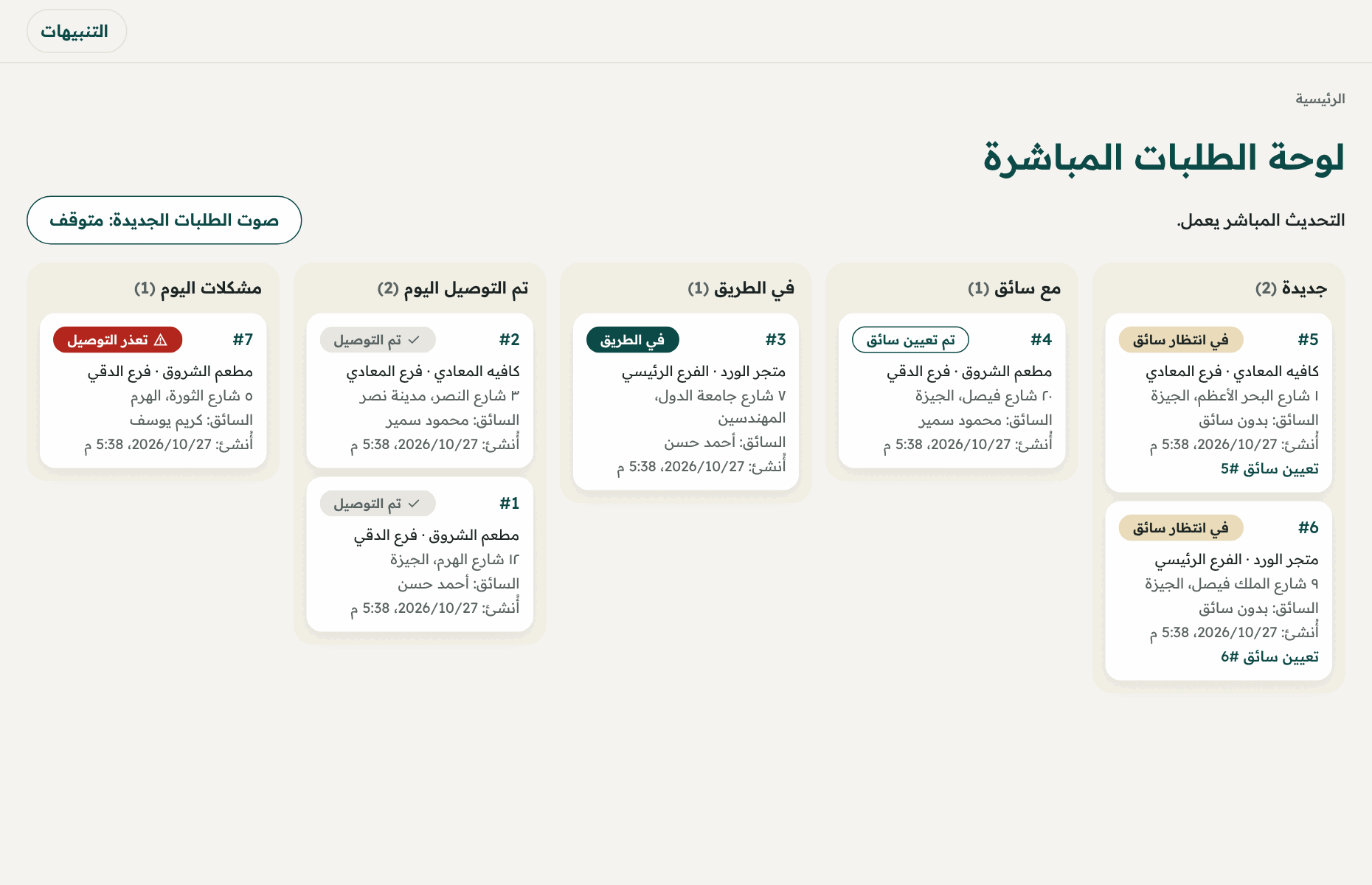
«لوحة الطلبات المباشرة» هي شاشتك الرئيسية. خمسة أعمدة:
| العمود | معناه |
|---|---|
| جديدة | طلبات تنتظر سائقًا |
| مع سائق | عُيّنت لسائق (قبلها أو لم يقبلها بعد) ولم يستلمها |
| في الطريق | استلمها السائق |
| تم التوصيل اليوم | انتهت اليوم |
| مشكلات اليوم | «تعذر التوصيل» اليوم. (الطلبات الملغاة لا تظهر على اللوحة، تجدها في صفحة «الطلبات») |
- تتحدث اللوحة وحدها (التحديث المباشر). إن انقطع تعيد المحاولة وتتحدث كل دقيقة.
- «صوت الطلبات الجديدة»: يمكنك تشغيله أو إيقافه.
- تظهر أول 500 طلب. وللباقي افتح صفحة «الطلبات»، وفيها «عرض حسب الحالة».
- «اليوم» يبدأ بتوقيت شركتك (يُضبط من «الإعدادات» ← «المنطقة الزمنية»).
صفحة الطلب
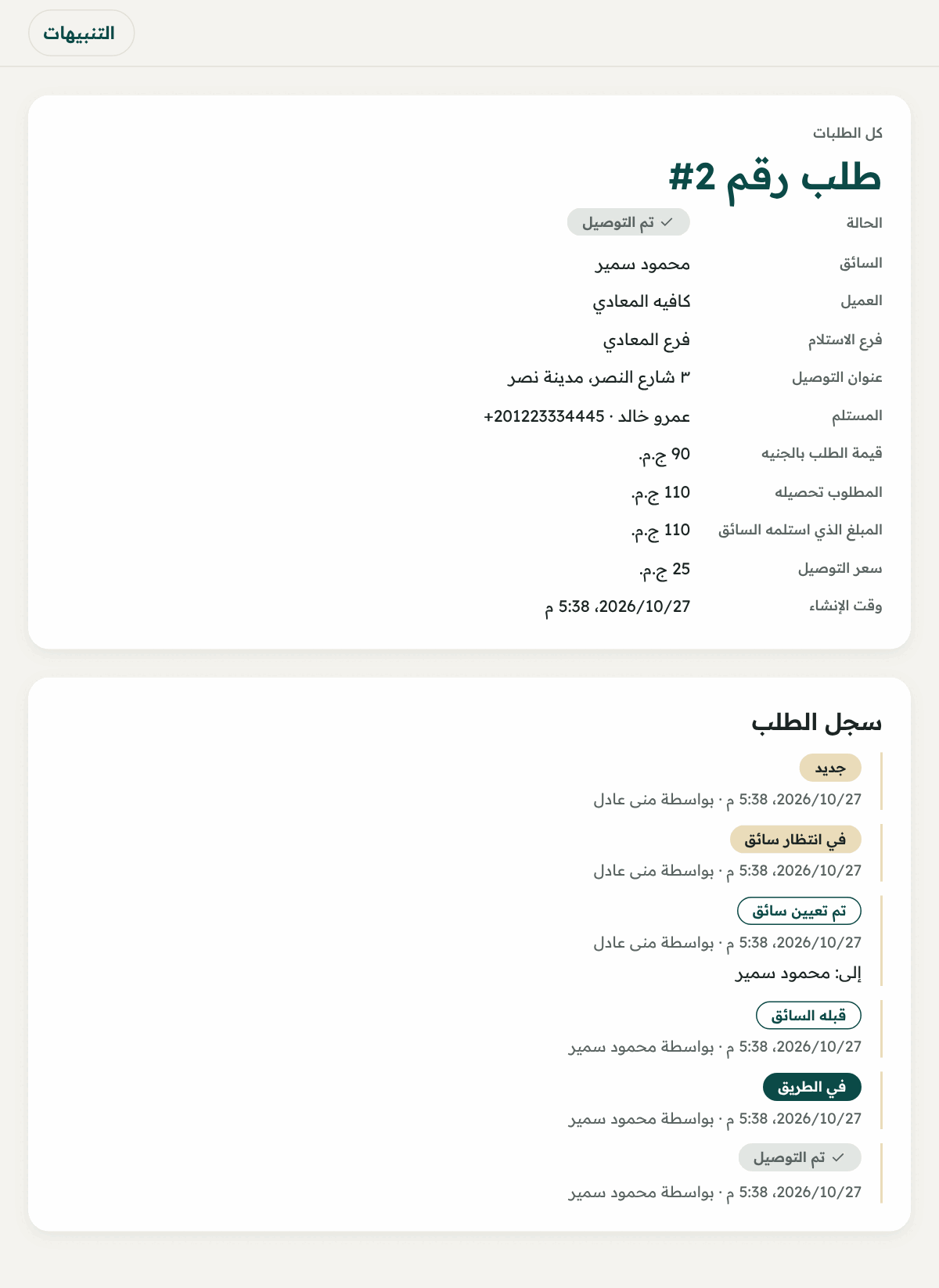
اضغط «فتح الطلب». تجد: الحالة والعميل والفرع والمستلم والمبالغ وسعر التوصيل والسائق، و«سجل الطلب» وفيه كل خطوة ومن فعلها ومتى. ومنه ترى أيضًا:
- «المبلغ الذي استلمه السائق»، وإن اختلف عن المطلوب: «المبلغ مختلف» مع «سبب الاختلاف (من السائق)».
- «توزيع تلقائي» و«لم يرد السائق في الوقت» إن أسنده النظام.
الإلغاء
| الحالة | من يلغي | كيف |
|---|---|---|
| قبل أن يستلمه السائق | المنسق وكل من لديه صلاحية الإلغاء | «إلغاء الطلب» + سبب |
| بعد الاستلام (الطلب مع السائق) | المالك والمدير فقط | «إلغاء الطلب بعد الاستلام» + سبب. يُسجَّل في سجل التغييرات باسمك مع السبب |
- المنسق لا يستطيع الإلغاء بعد الاستلام، فيطلب من المدير أو المالك.
- العميل يستطيع إلغاء طلبه من تطبيقه قبل أن يأخذه سائق فقط.
- في المحفظة: الإلغاء قبل الاستلام يُرد سعره، وبعده يبقى مخصومًا.
التوزيع التلقائي (ميزة اختيارية)
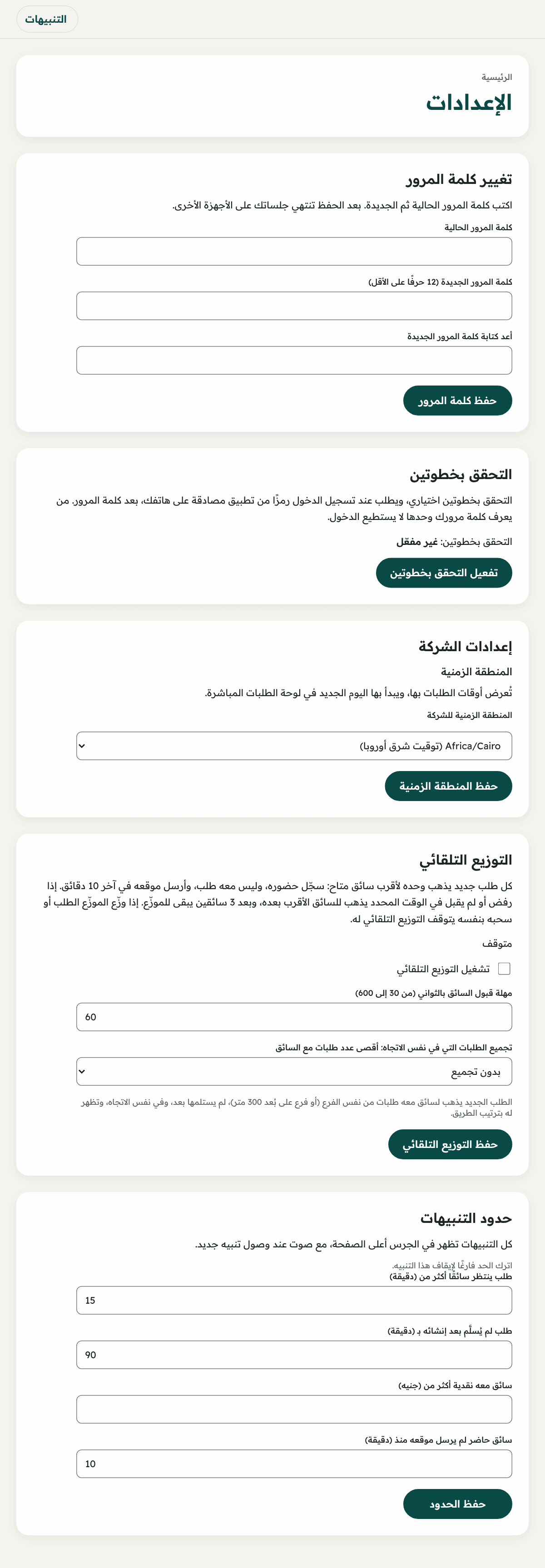
بدل أن يوزّع المنسق، يوزّع النظام. من «الإعدادات» ← «التوزيع التلقائي» ← «تشغيل التوزيع التلقائي»، و«مهلة قبول السائق بالثواني» (من 30 إلى 600) ← «حفظ التوزيع التلقائي».
- كل طلب جديد يذهب إلى أقرب سائق متاح: سجّل حضوره، وليس معه طلب، وأرسل موقعه خلال آخر 10 دقائق.
- إذا رفض أو لم يقبل في المهلة، ينتقل للأقرب بعده.
- بعد 3 سائقين يبقى الطلب للمنسق.
- إن عيّن المنسق الطلب أو سحبه بنفسه، يتوقف التوزيع التلقائي له.
تجميع الطلبات في نفس الاتجاه (ميزة اختيارية)
من «الإعدادات» حدد أقصى عدد طلبات مع السائق (من 2 إلى 5). الطلب الجديد يذهب لسائق معه طلبات من نفس الفرع (أو فرع يبعد 300 متر)، لم يستلمها بعد، وتوصيلاتها في نفس الاتجاه. وتظهر للسائق بترتيب الطريق.