التسجيل والدخول
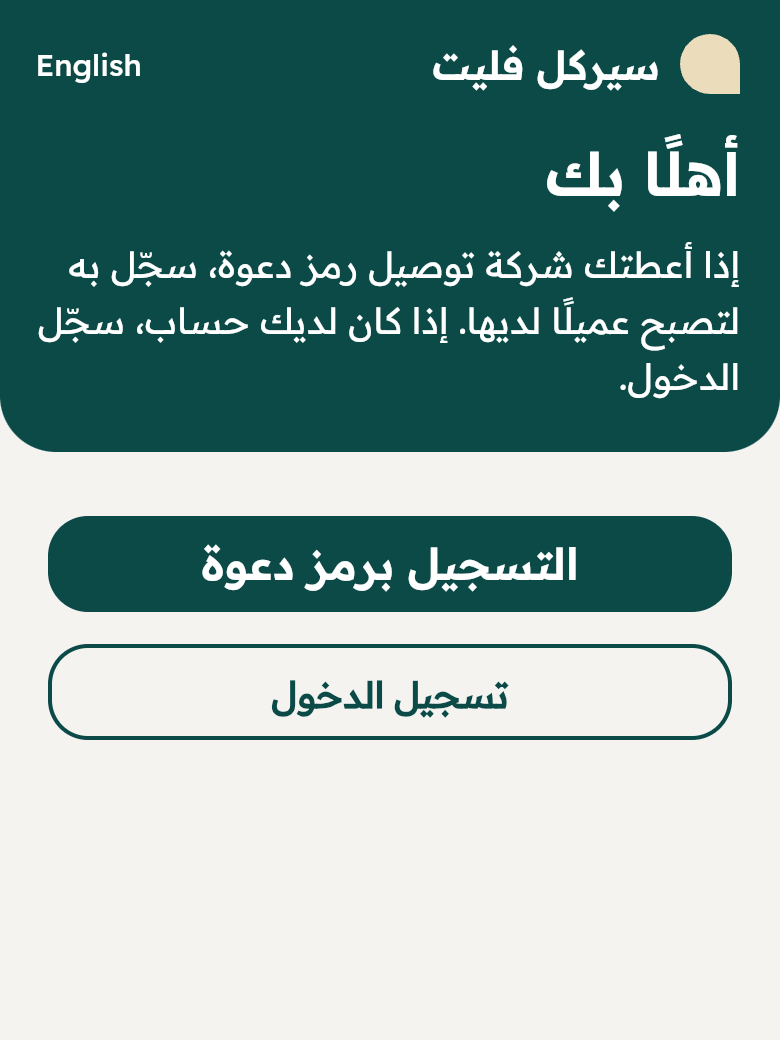
- جديد برمز دعوة منك: «التسجيل برمز دعوة» (الوحدة 7). يبقى «بانتظار الموافقة» حتى تقبله.
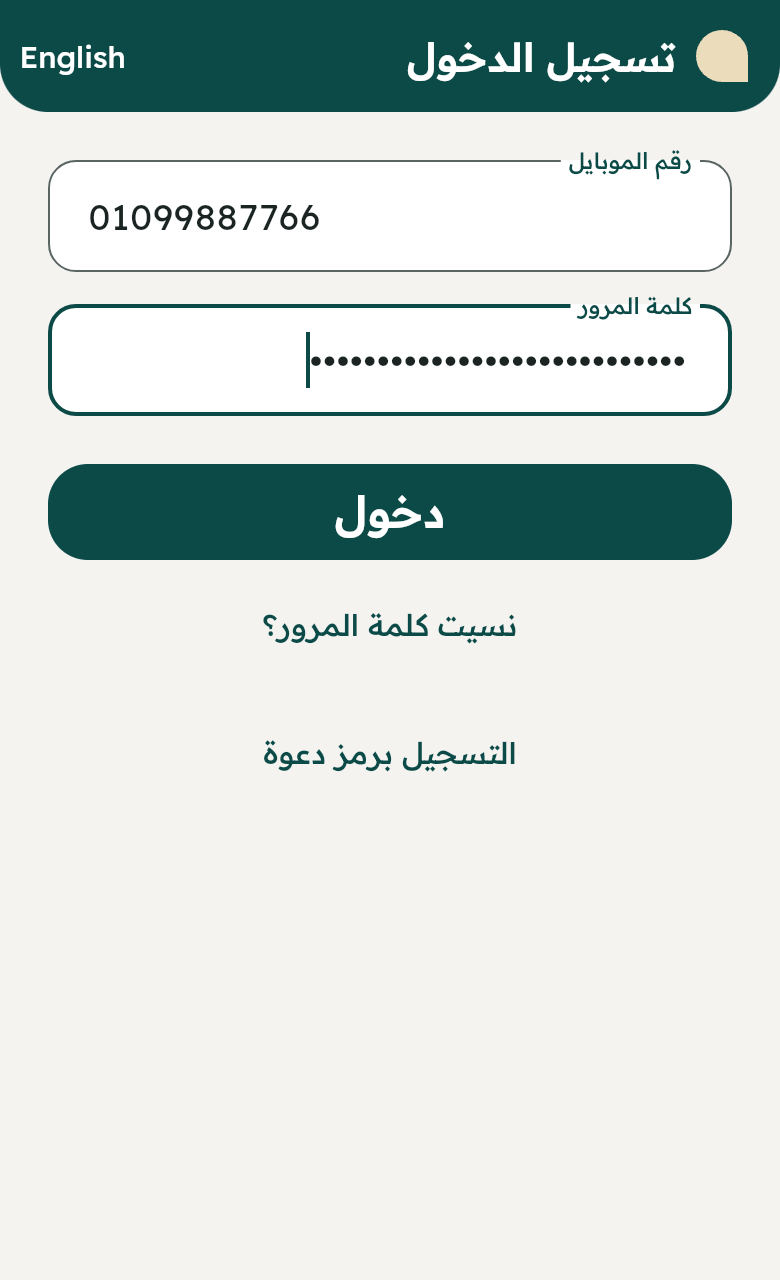
- له حساب: «تسجيل الدخول» برقم الموبايل وكلمة المرور. إن كان عميلًا عند أكثر من شركة يختار الشركة.
- أول دخول بكلمة مؤقتة (أعطيتها له أنت): يختار كلمة جديدة.
- نسي كلمة المرور؟ يصله رمز على بريده إن كان مسجّلًا، وإلا يطلب منك كلمة جديدة.
إرسال طلب توصيل
من الصفحة الرئيسية «طلب توصيل»:
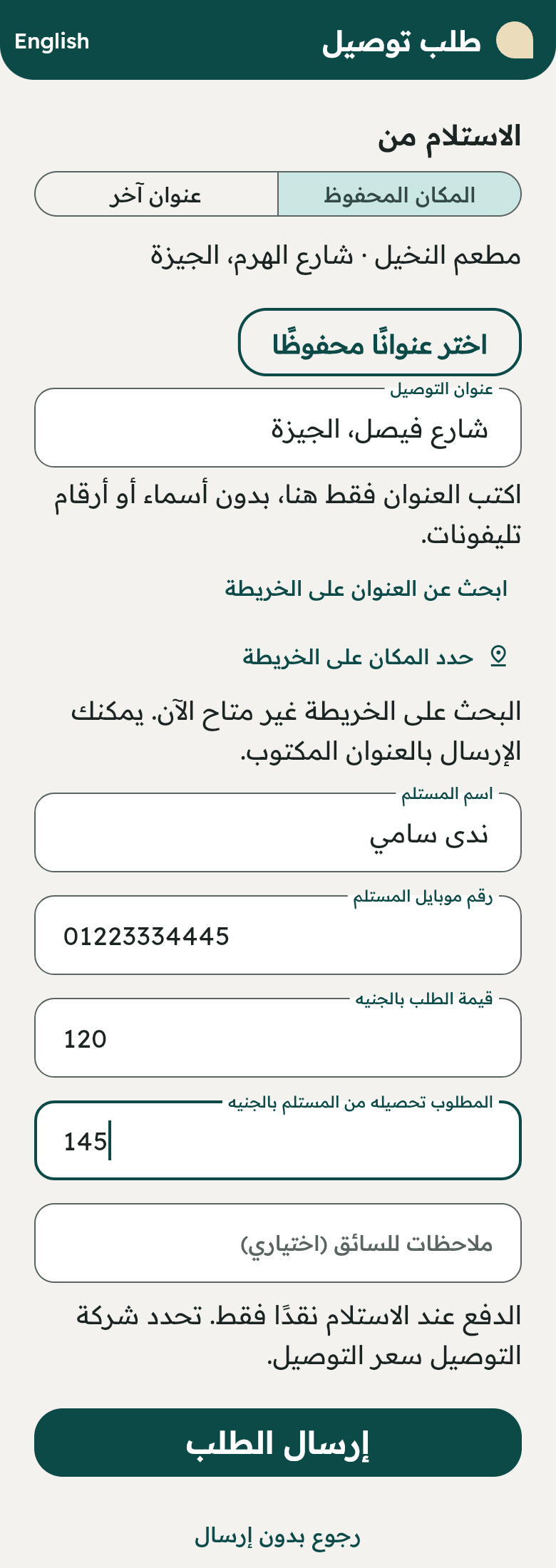
- الاستلام من: «المكان المحفوظ» (فرعه المسجّل عندك) أو «عنوان آخر» لهذه المرة.
- عنوان التوصيل: يكتب العنوان فقط (دون أسماء أو أرقام)، ثم «ابحث عن العنوان على الخريطة» ويختار الصحيح من الاقتراحات، أو «حدد المكان على الخريطة».
- اسم المستلم ورقم موبايله.
- قيمة الطلب بالجنيه، والمطلوب تحصيله من المستلم بالجنيه (يكتب 0 إن كان مدفوعًا).
- المنطقة (غالبًا «تلقائي من العنوان») وملاحظات للسائق.
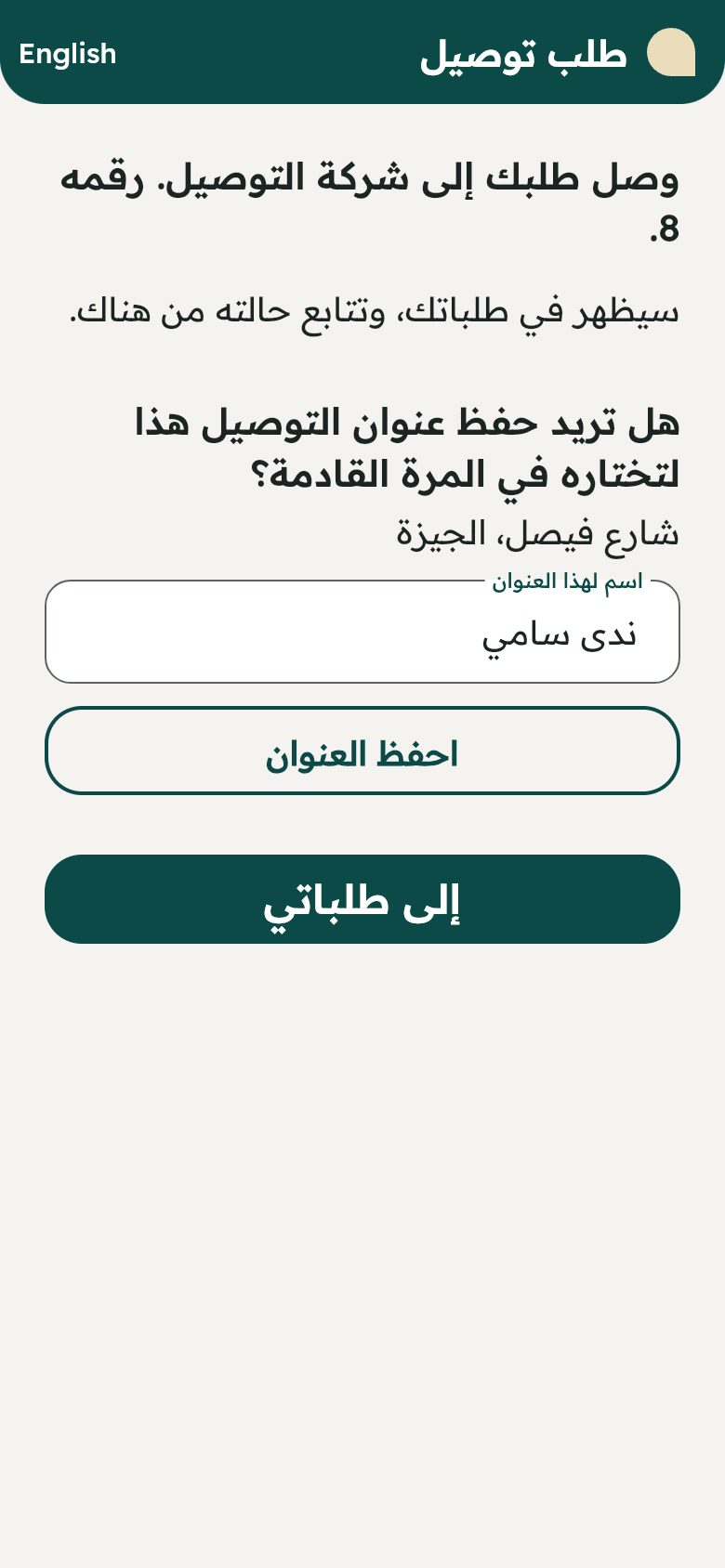
- «إرسال الطلب». تظهر له: «وصل طلبك إلى شركة التوصيل. رقمه …».
لماذا قد يرفض التطبيق الطلب؟
| الرسالة | السبب | ما تفعله |
|---|---|---|
| حسابك غير مفعّل حاليًا | العميل موقوف | أعد تفعيله من صفحته |
| لم تحدد شركة التوصيل أسعار التوصيل بعد | لا سعر | حدّد سعرًا (الوحدة 8) |
| شركة التوصيل لا تستقبل طلبات جديدة الآن | تجربتك انتهت أو الرصيد لا يكفي أو الفاتورة غير مدفوعة | راجع الوحدة 4 |
| لا يوجد اتصال بالإنترنت. أرسله مرة أخرى بدون تغيير | انقطع الاتصال | يضغط إرسال ثانية، ولن يُرسل مرتين |
متابعة الطلبات
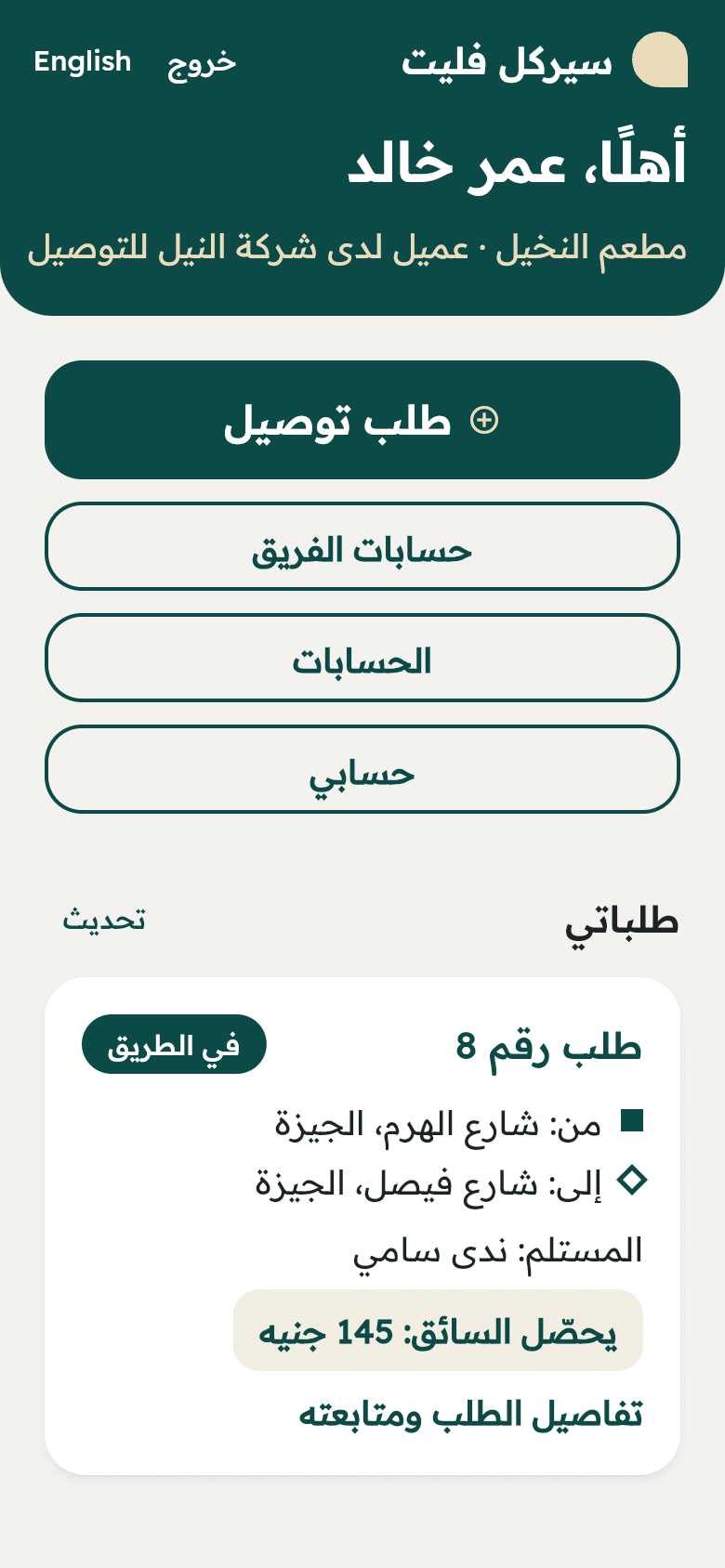
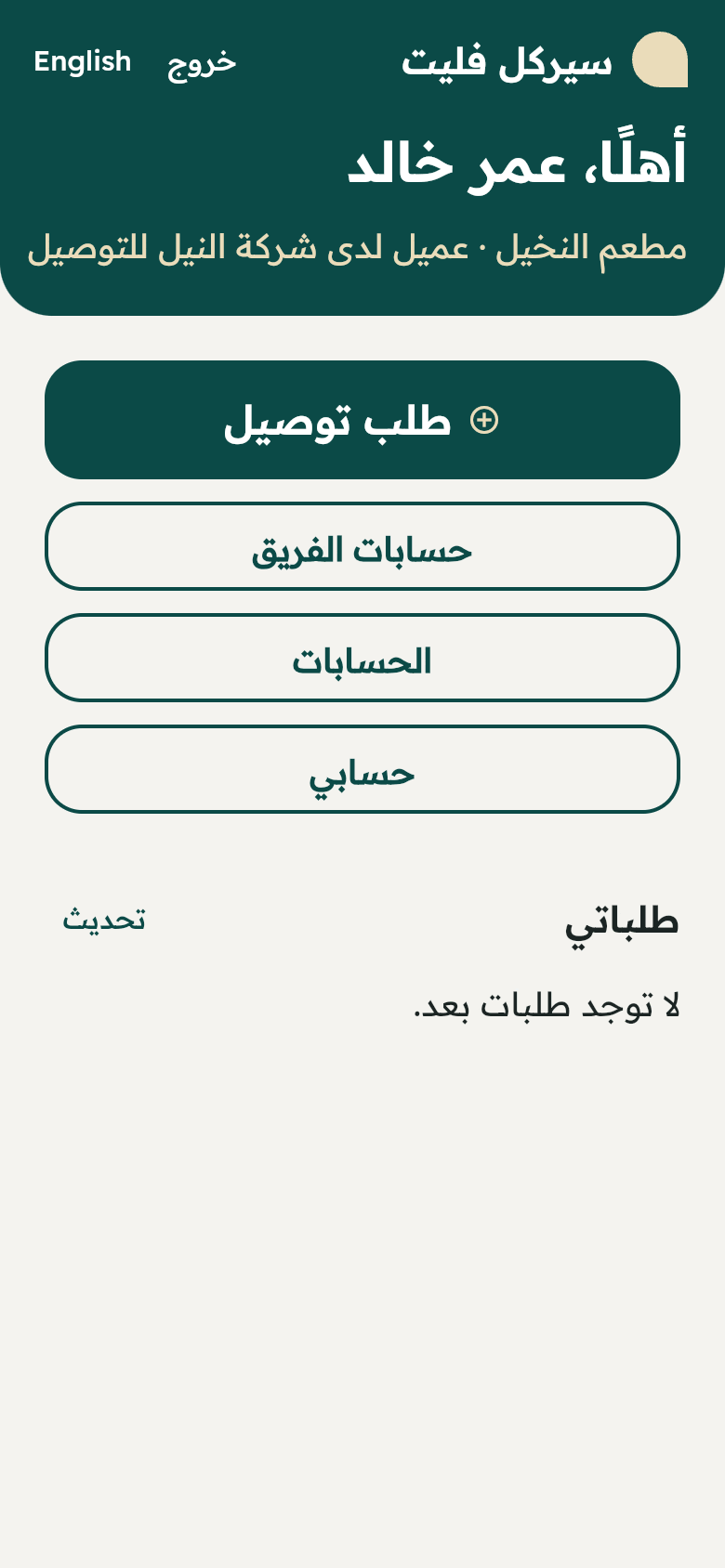
- «طلباتي»: كل طلب بحالته: في انتظار سائق، تم تعيين سائق، قبله السائق، في الطريق، تم التوصيل، تعذر التوصيل، ملغي.
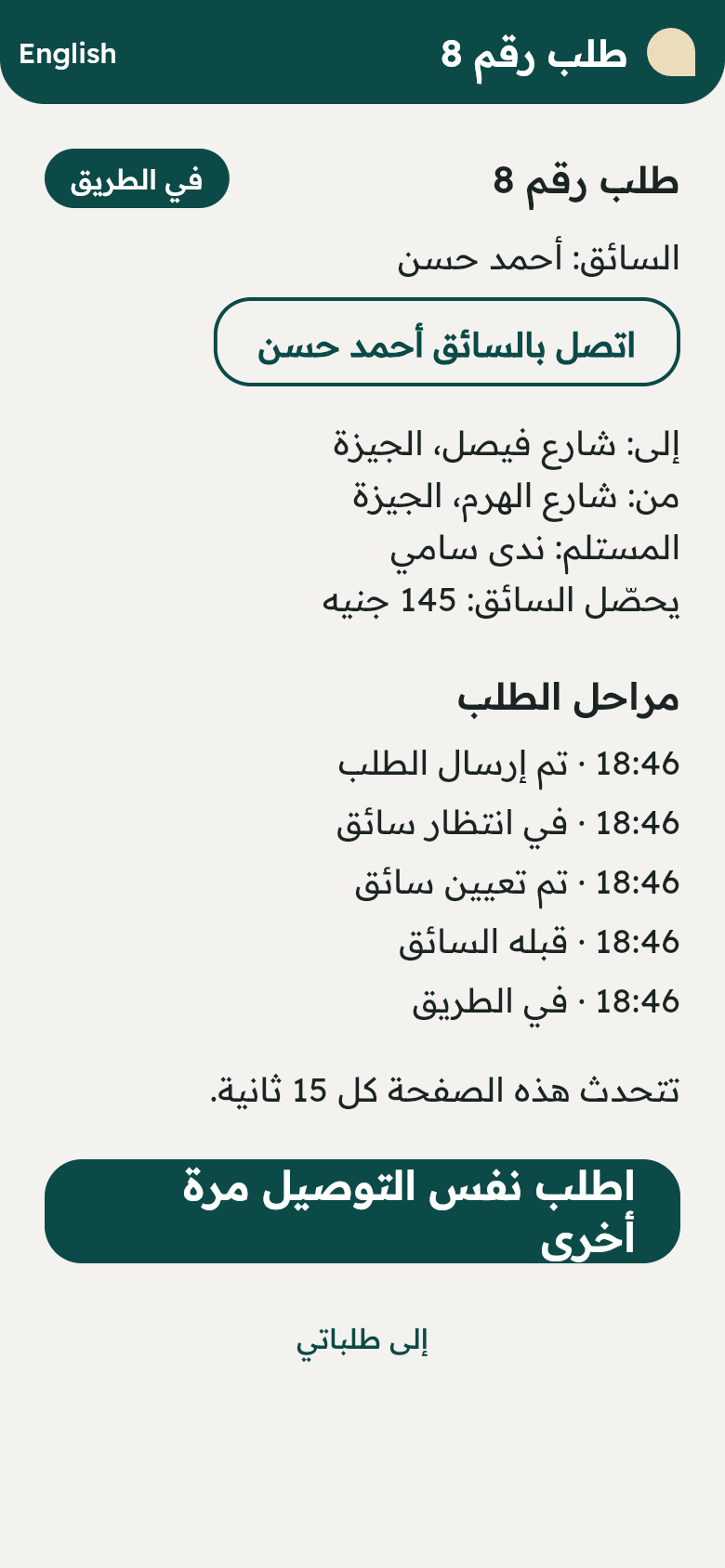
- «تفاصيل الطلب ومتابعته»: مراحل الطلب، وخريطة فيها الاستلام والتوصيل والسائق، و«آخر موقع للسائق الساعة …». تتحدث الصفحة كل 15 ثانية.
- «اتصل بالسائق …»: يتصل بالسائق مباشرة.
- «إلغاء الطلب»: متاح قبل أن يأخذه سائق فقط. بعدها يتصل بك. ويكتب سببًا اختياريًا.
- «اطلب نفس التوصيل مرة أخرى»: يعيد نفس الطلب بنفس بياناته ونقطته.
العناوين المحفوظة
بعد إرسال طلب يسأله التطبيق «هل تريد حفظ عنوان التوصيل هذا؟». يكتب اسمًا للعنوان (مثل اسم العميل والمنطقة) ← «احفظ العنوان». وفي الطلب التالي «اختر عنوانًا محفوظًا» فتُعبَّأ البيانات والنقطة وحدها. وله حد أقصى، ويمكنه حذف ما لا يحتاجه.
على شاشة الكمبيوتر
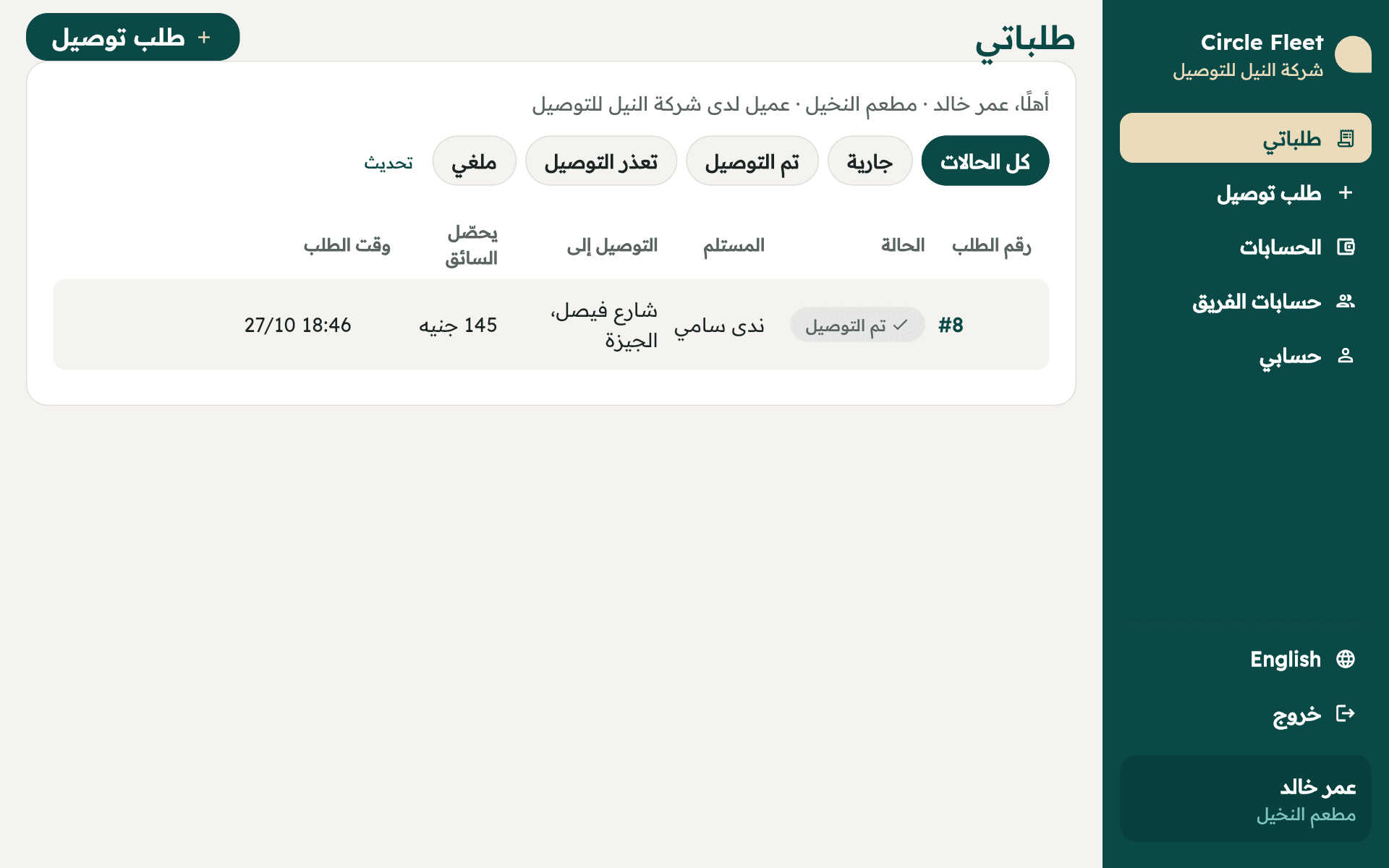
عندما يفتح العميل موقع الطلب على كمبيوتر (من عرض 1000 بكسل فما فوق) يظهر التطبيق بشكل لوحة الشركة: قائمة جانبية بصفحاته، وكل صفحة على كارت أبيض. «طلباتي» جدول بفلاتر الحالة وزر «طلب توصيل» بجانب العنوان. وعلى الموبايل يبقى كما رأيته.
الحسابات وكشف الحساب
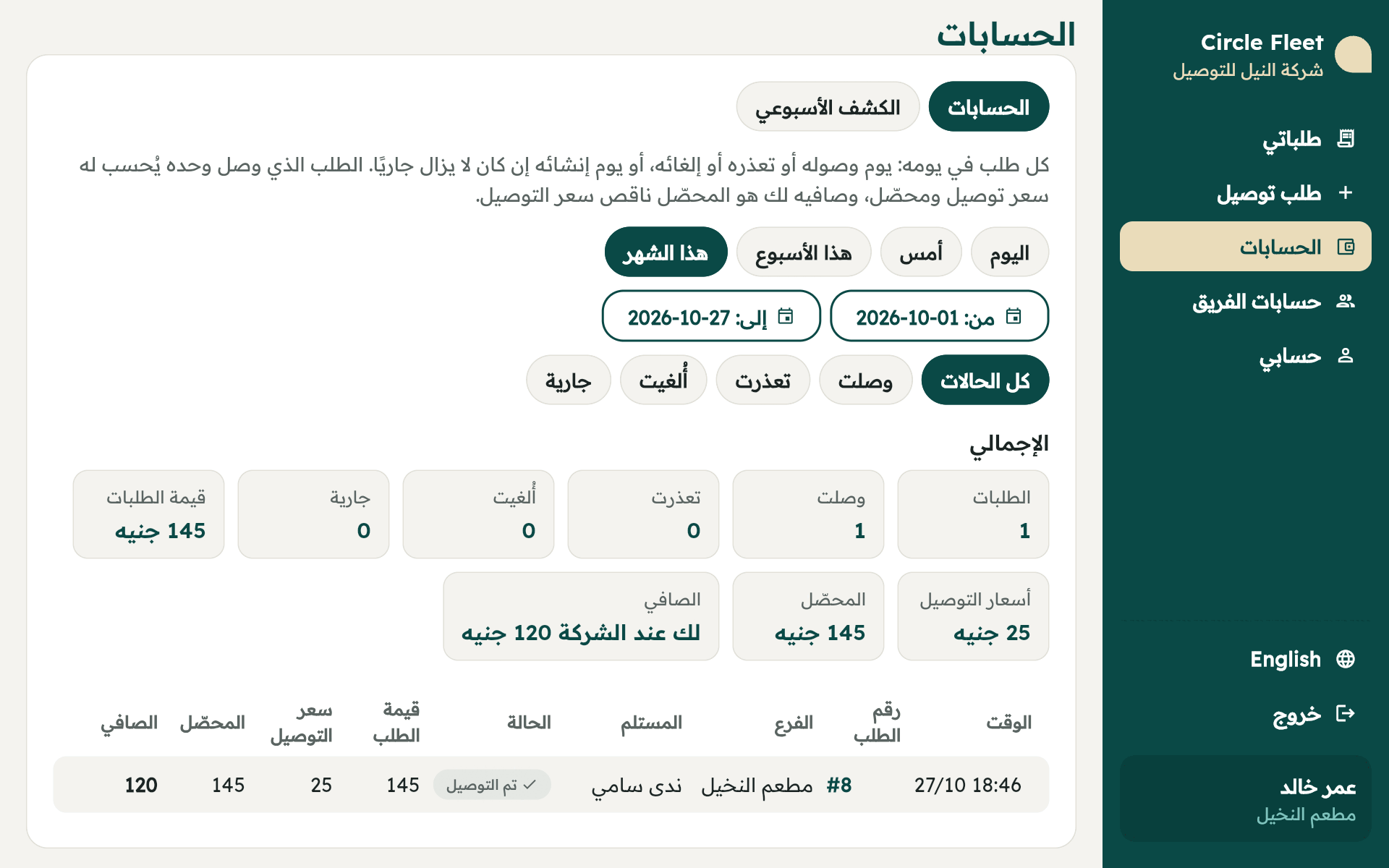
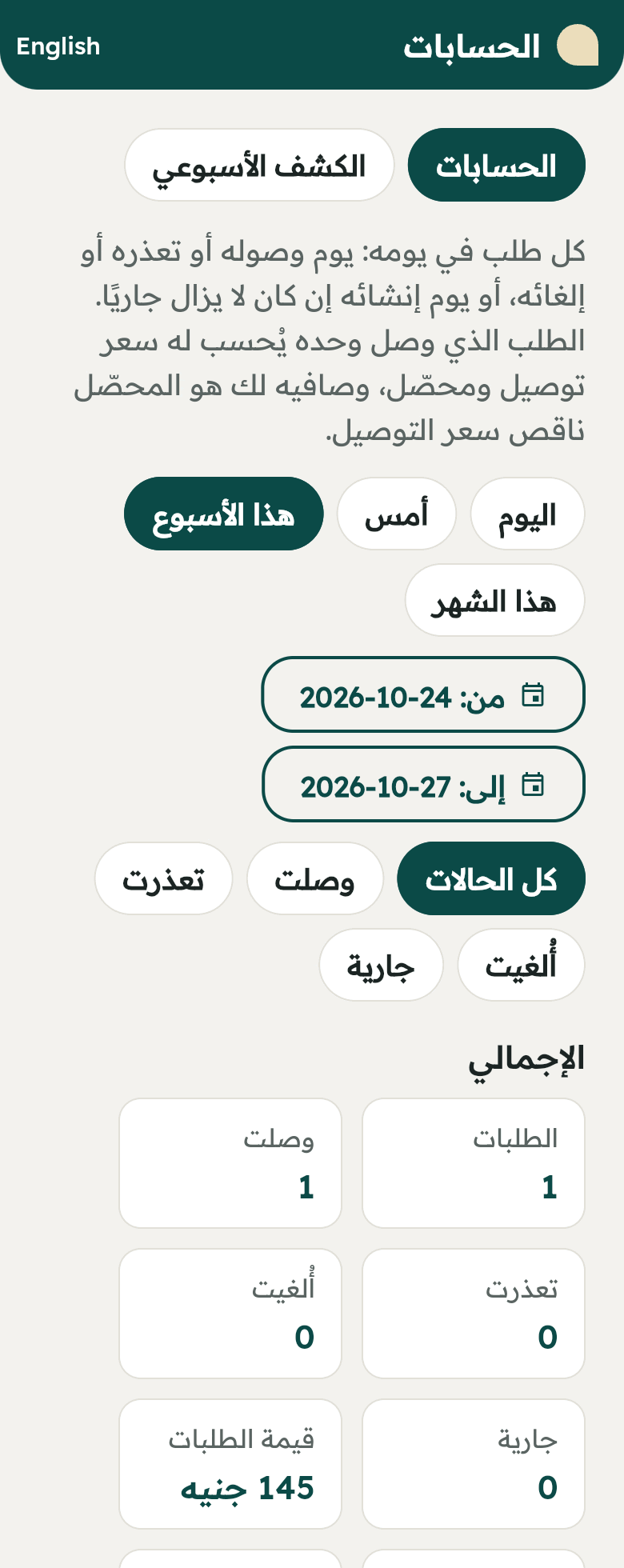
«الحسابات» (زر في الصفحة الرئيسية على الموبايل، وفي القائمة الجانبية على الكمبيوتر) لصاحب المطعم أو محاسبه. تعرض أي فترة تختارها:
- فترات سريعة: «اليوم»، «أمس»، «هذا الأسبوع»، «هذا الشهر». أو اختر «من» و«إلى» من التقويم (حتى 93 يومًا).
- فلاتر الحالة: «كل الحالات»، «وصلت»، «تعذرت»، «أُلغيت»، «جارية».
- الإجمالي في مربعات: عدد الطلبات، وكم وصل وتعذر وأُلغي وكم جارٍ، وقيمة الطلبات، وأسعار التوصيل، والمحصّل، و«الصافي» (مكتوب «لك عند الشركة …»).
- كل طلب في يومه بقيمته وسعر توصيله والمحصّل والصافي: جدول على الكمبيوتر، وكارت لكل طلب على الموبايل.
الكشف الأسبوعي
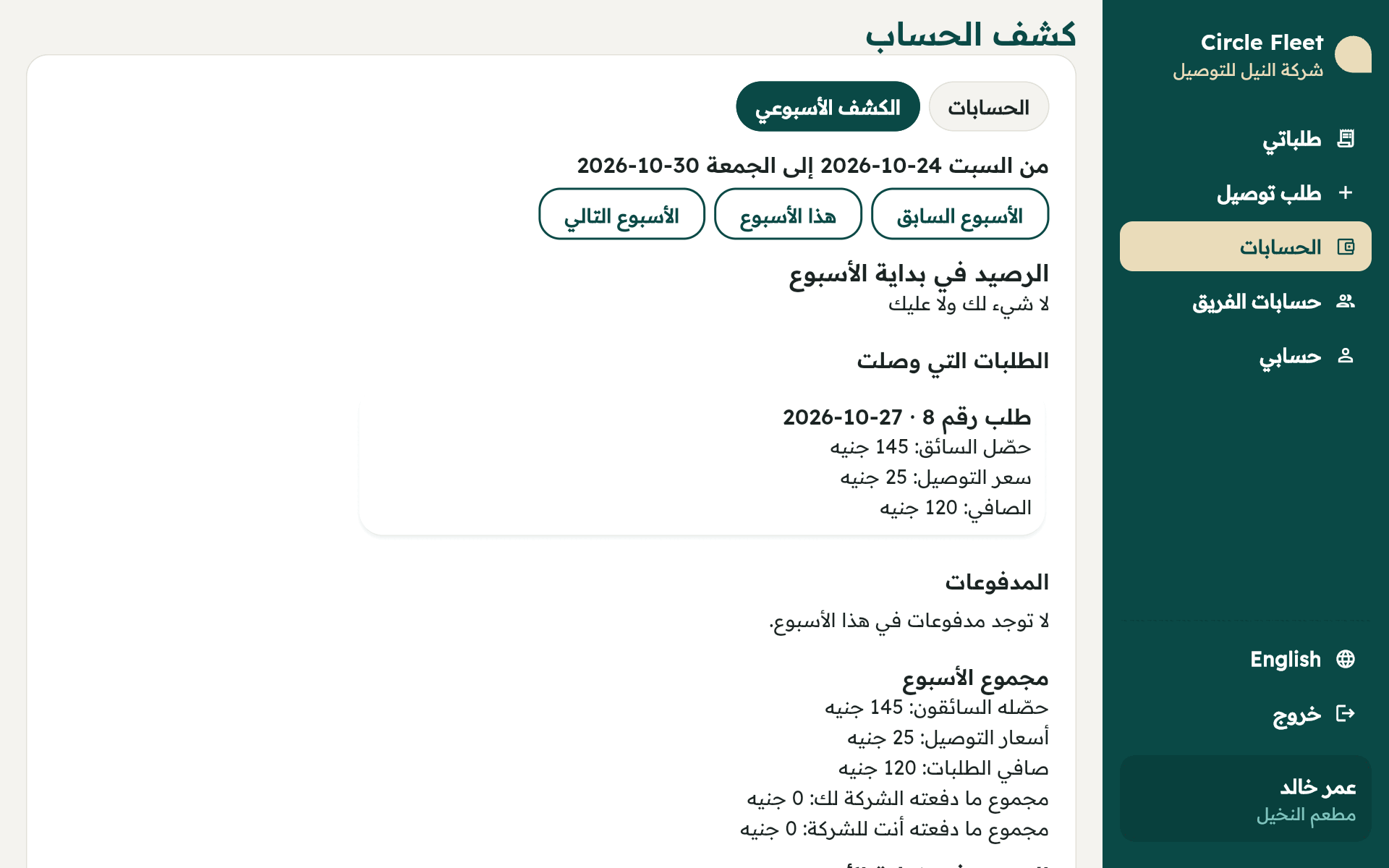
بجانب «الحسابات» تبويب «الكشف الأسبوعي»: أسبوع من السبت إلى الجمعة:
- «الرصيد في بداية الأسبوع» و«الرصيد في نهاية الأسبوع»، مكتوبًا بوضوح: «لك عند الشركة … جنيه» أو «عليك للشركة … جنيه» أو «لا شيء لك ولا عليك».
- «الطلبات التي وصلت»: ما حصّله السائق وسعر التوصيل والصافي، و«المبلغ مختلف» إن وُجد.
- «المدفوعات»: ما دفعته الشركة له وما دفعه هو للشركة، بطريقته.
- مجموع الأسبوع، والتنقل بـ«الأسبوع السابق / هذا الأسبوع / التالي».
حسابات الفريق (لصاحب المطعم)
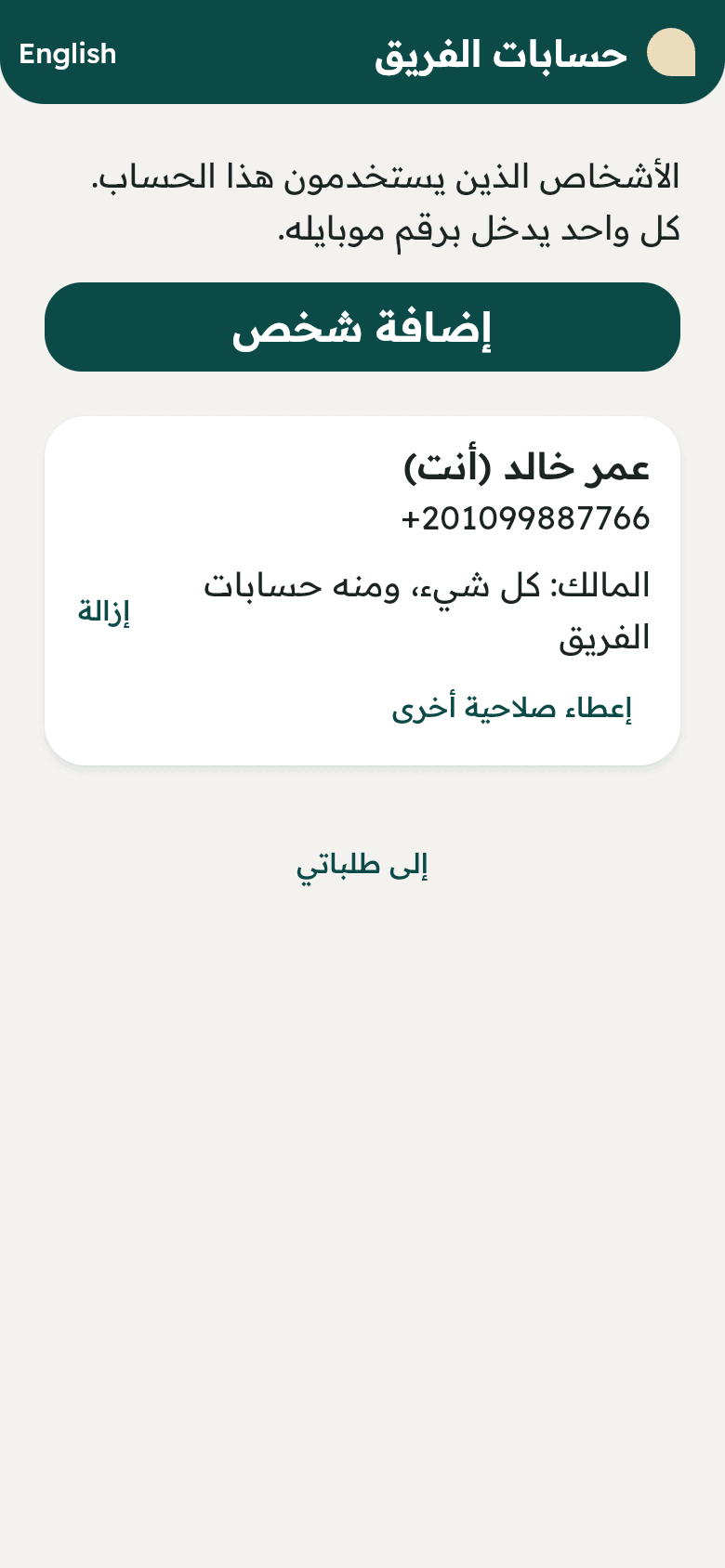
«حسابات الفريق» ← «إضافة شخص» (الوحدة 7). ولكل شخص صلاحية: المالك، التوصيل، الحسابات.